

Знати свою мережуСхема комутації: від волокна до плану робіт
Час досвідченого інженера надто цінний, щоб знову й знову з’ясовувати, куди веде волокно і що підключено на іншому кінці.
Мережу будують роками. За цей час вузли розширюють, обладнання замінюють, підключення переносять. Частина подробиць залишається в документах, частина — у пам’яті людей, які виконували роботи. Перед наступним виїздом усе це знову доводиться збирати докупи.
Краще, коли на запитання «що тут підключено?» можна відповісти, просто відкривши схему.
Усередині вузла
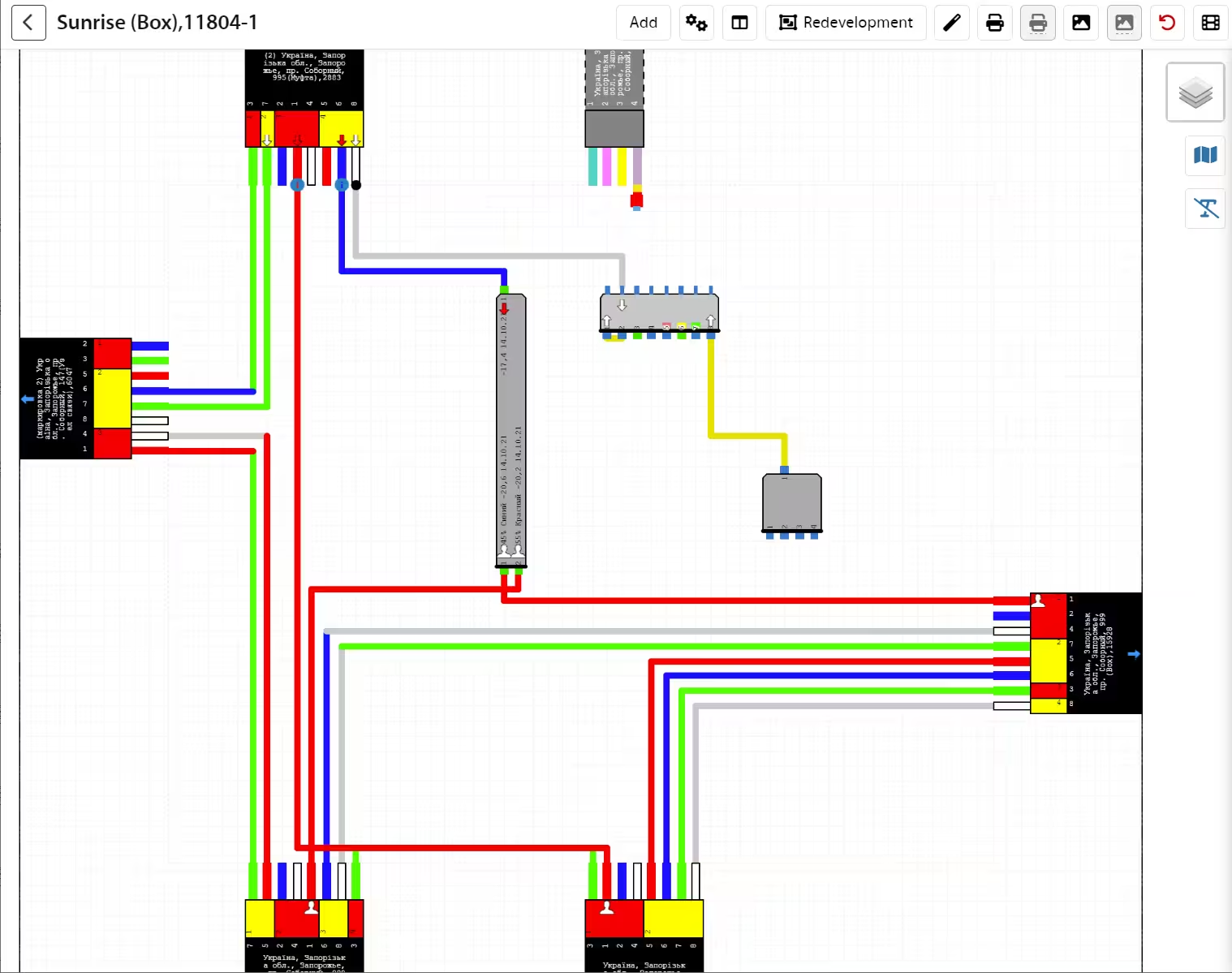
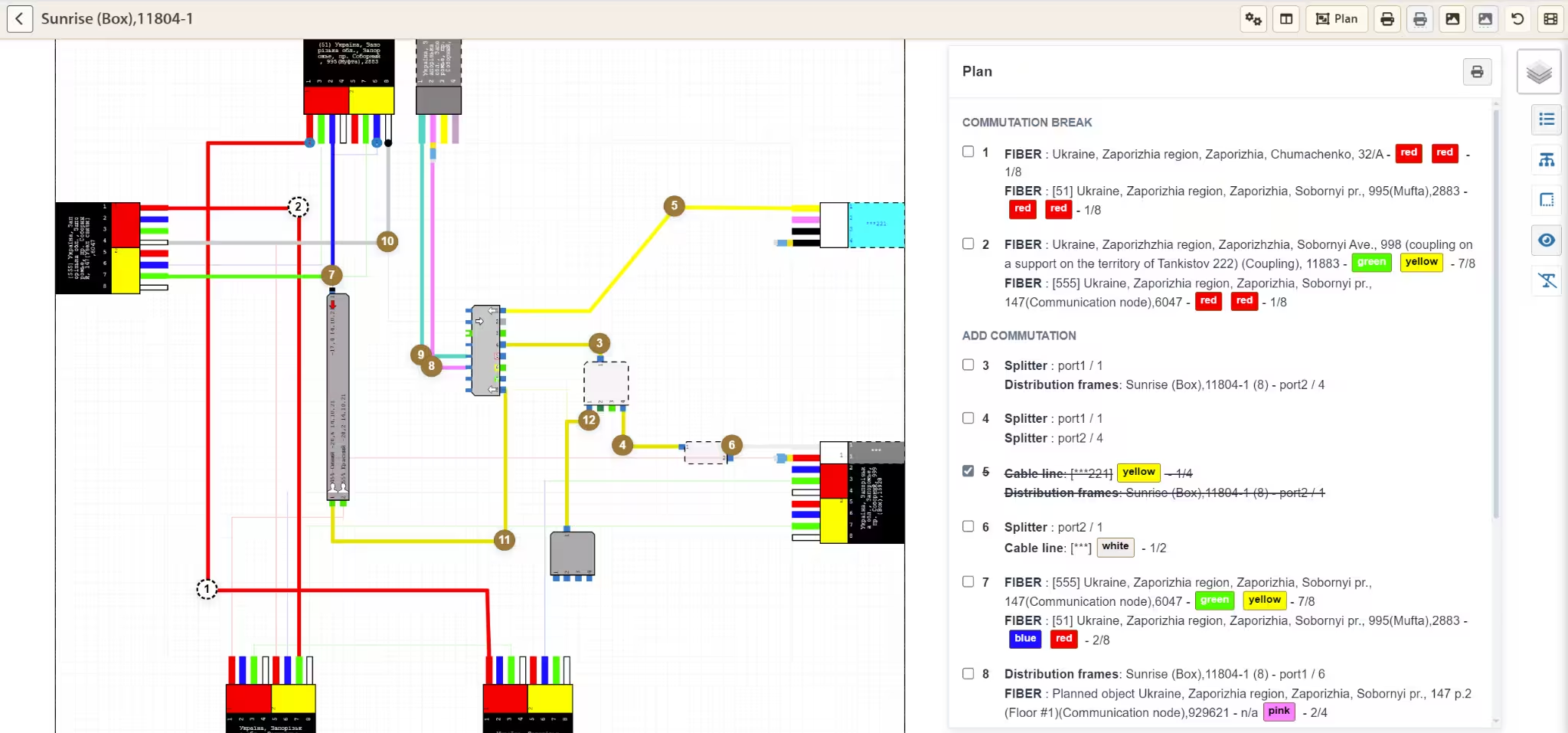
На схемі комутації USERSIDE видно кабелі з окремими волокнами, кроси, розгалужувачі, порти обладнання та з’єднання між ними. Кольори, нумерація й відомості про кінцеві точки допомагають розібратися у вузлі навіть інженеру, який відкриває його вперше.
Схема використовує ті самі об’єкти, що й система обліку. Коли інженер фіксує з’єднання, змінюються дані про комутацію кабелів та обладнання. Вони доступні й у картках об’єктів. Окремо підтримувати малюнок із тими самими зв’язками не потрібно.
Пристрої можна переміщувати на полотні, змінювати напрямок кабелів і вигини ліній. Складний вузол вдається впорядкувати так, щоб схема залишалася зрозумілою й для наступного інженера.
За межами одного вузла
Коли роботи охоплюють кілька вузлів, окремі схеми потрібно читати разом. Важливо бачити не лише з’єднання всередині муфти, а й те, куди вони ведуть далі.
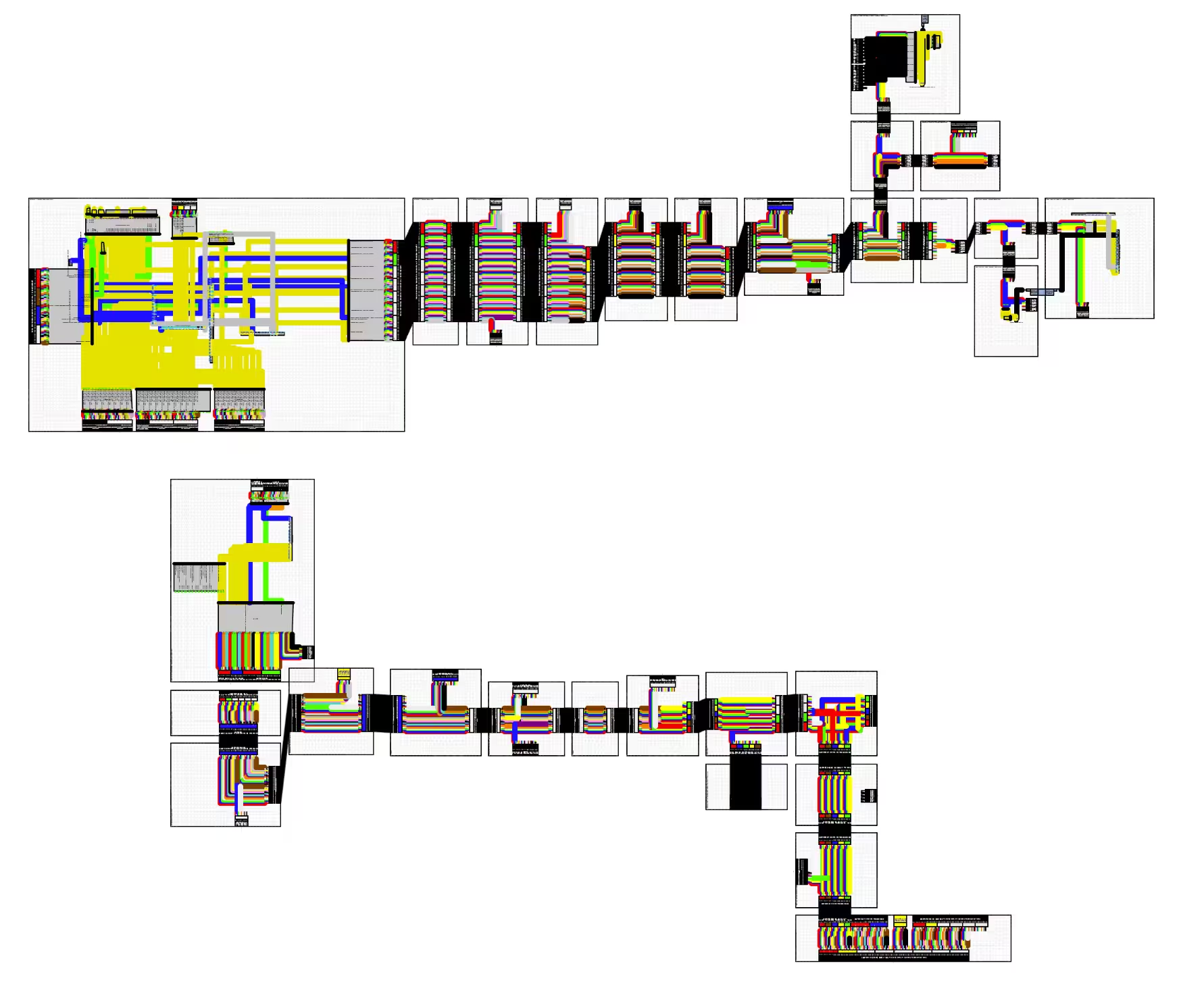
У глобальній схемі комутації USERSIDE схеми муфт і вузлів зв’язку можна розмістити на одному полотні. Ви обираєте потрібні об’єкти та їхнє розташування. Внутрішня комутація кожного вузла залишається видимою поряд зі зв’язками між вузлами.
Коли обрати лінію комутації, її маршрут через об’єкти на спільній схемі підсвітиться. Можна працювати з усією ділянкою, не відновлюючи продовження з’єднання в окремих вікнах.
Для конкретного порту обладнання, розгалужувача чи адаптера кросу можна переглянути залежних абонентів. Перед зміною комутації інженер бачить, чиї підключення проходять через цю точку.
Спільну схему можна зберегти у форматі SVG — для друку, обговорення з колегами або додавання до робочої документації.
Схема й карта працюють разом
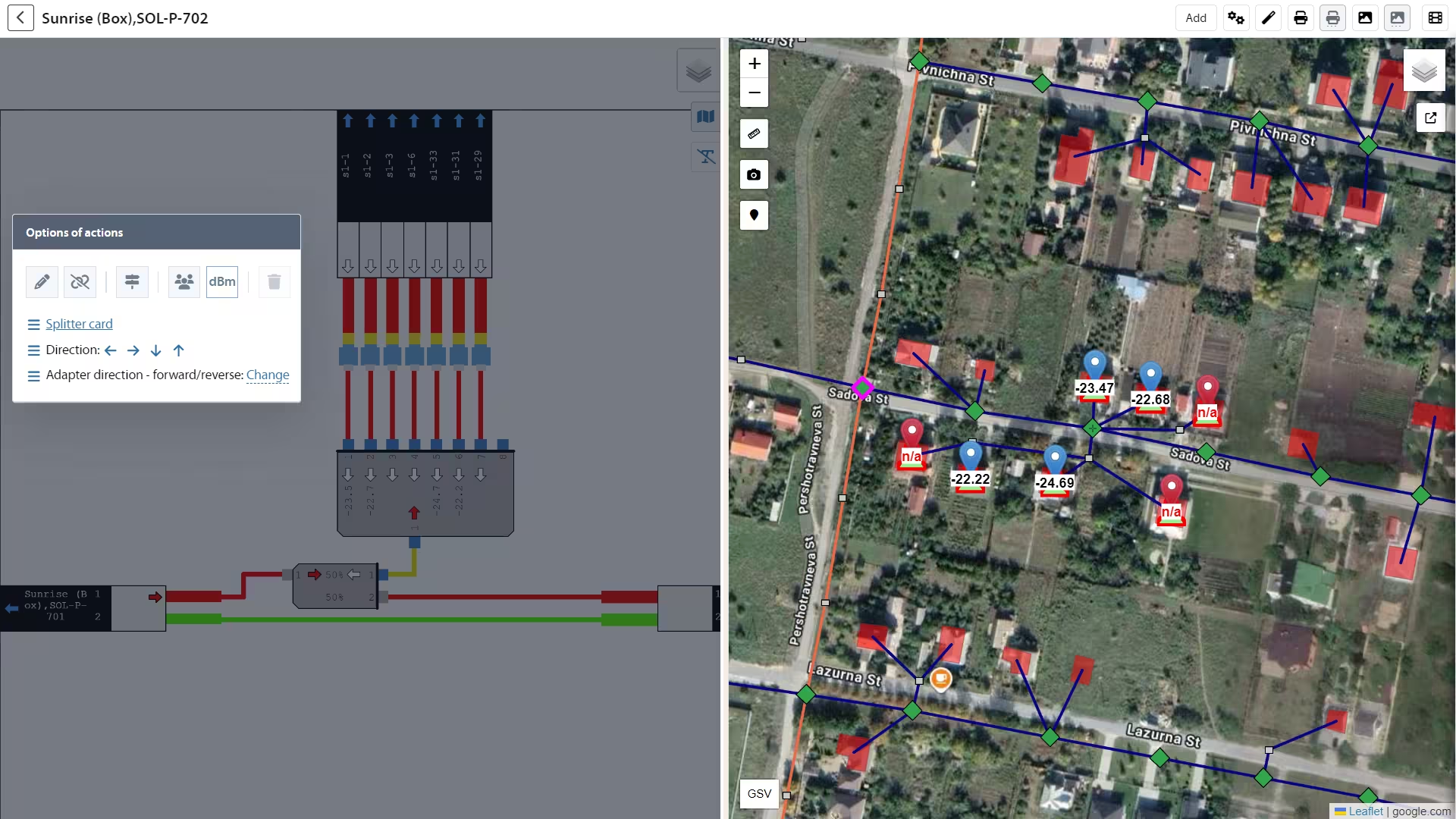
В одному з режимів поряд зі схемою комутації відкривається карта. Обидві частини інтерактивні й пов’язані: вибраний на схемі об’єкт підсвічується на карті, і навпаки. Можна вибрати вхідну кабельну лінію та відразу побачити її на місцевості — або знайти лінію на карті й побачити її на схемі вузла.
Інтеграція з PON-обладнанням додає рівні оптичного сигналу підключених абонентів. За даними опитування на портах розгалужувача відображається рівень приймального сигналу підключених ONU. Абонентські пристрої та їхні показники можна показати й на карті.
Показник у dBm отримує контекст: конкретний вихід розгалужувача, підключений абонент, будинок на карті. Щоб їх зіставити, не доводиться вручну шукати той самий об’єкт у кількох представленнях мережі.
Спершу — на схемі
Вузол потрібно розширити: встановити ще один розгалужувач, перенести частину підключень, використати інший кабель. Перш ніж відправляти бригаду, варто уважно розглянути майбутню конфігурацію.
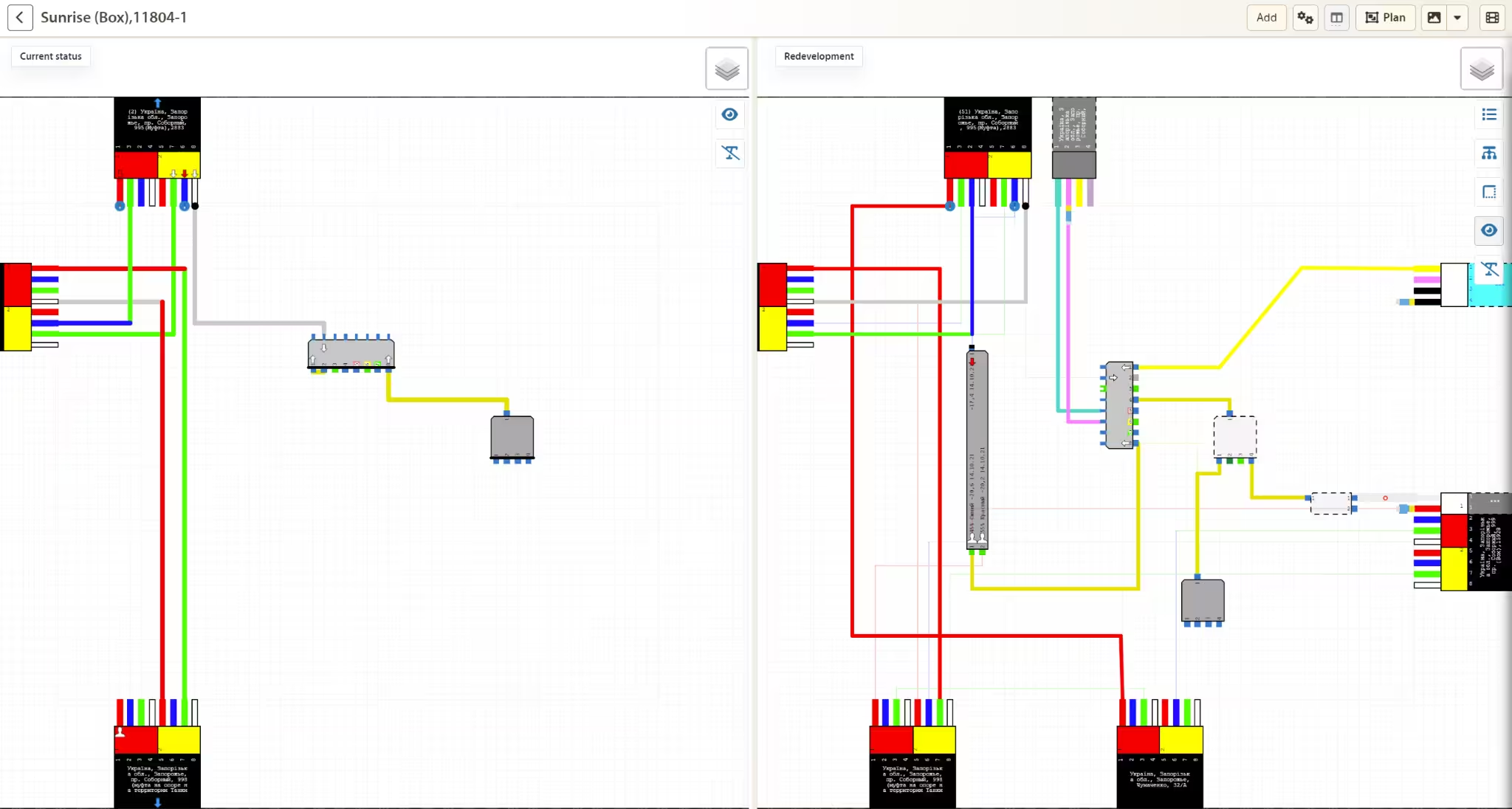
У режимі перепланування зміни готують окремо від чинної комутації. Можна зберегти кілька варіантів, додати заплановані об’єкти й відкрити поточний стан поряд із проєктом.
Інженер бачить, які з’єднання залишаться, які потрібно розірвати та що з’явиться після робіт. Є час перевірити деталі й обговорити рішення з колегами. При цьому проєкт не підміняє фактичну схему в обліку.
План, з яким можна їхати на об’єкт
У мережі може бути п’ятдесят тисяч муфт, але зварювальнику на об’єкті потрібна точна схема лише однієї з них.
Бригаді можна передати підготовлену схему й план робіт із переліком дій. У ньому зазначено, які з’єднання розірвати та які створити, з точними кабелями, волокнами й портами.
Кожна операція має номер, пов’язаний із позначкою на схемі. Виконані пункти відмічають у списку. Можна переглянути майбутню конфігурацію цілком, а потім повернутися до окремої дії, не втрачаючи її місця в загальному плані.
Замість чергового пояснення телефоном інженер і зварювальник мають спільне завдання, яке можна перевіряти крок за кроком. Час, витрачений на підготовку, працює на всю бригаду.
Після виконання робіт заплановані з’єднання підтверджують або відхиляють. Якщо на місці довелося відступити від проєкту, у системі має залишитися комутація, виконана фактично.
Як було до робіт
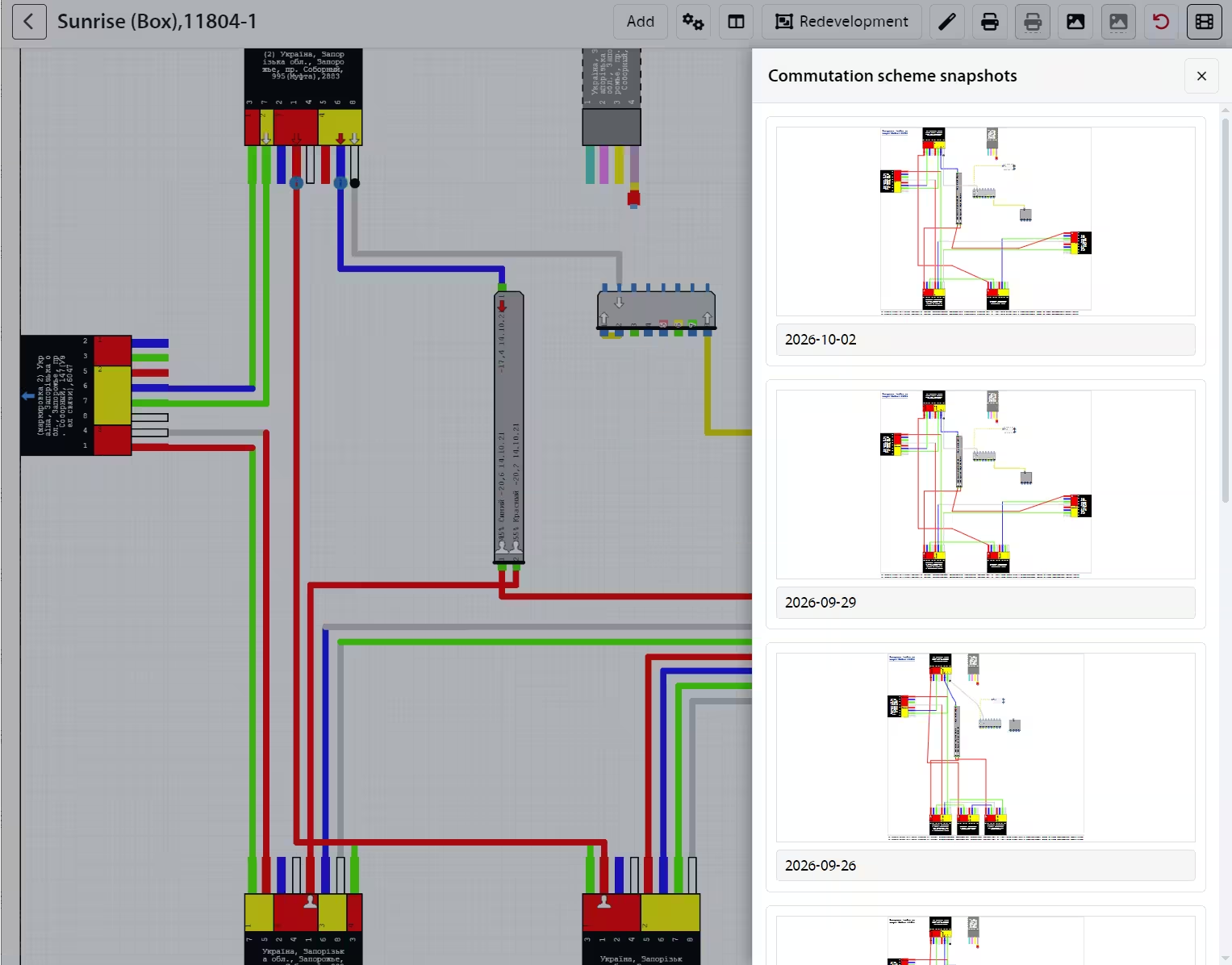
Іноді відповідь міститься в попередній схемі. До якого порту було підключене волокно? Яким був вузол до розширення? Що змінилося між двома виїздами?
USERSIDE зберігає знімки схем під час створення та розриву з’єднань. Історія доступна із самої робочої схеми: можна відкрити збережений стан і переглянути попередню комутацію.
Знімки зберігаються у форматі SVG. Векторну схему можна збільшувати без втрати чіткості, друкувати й використовувати в інших документах.
У щоденній роботі
Створювати й видаляти з’єднання та змінювати їхнє розташування можна без перезавантаження сторінки. Для масових операцій є майстер комутації, а вільні волокна й адаптери можна з’єднувати, не зачіпаючи зайнятих. Чимало дій можна скасувати, зокрема через Ctrl+Z.
Схему можна зберегти у форматі SVG для друку або передачі за межі системи. Повторювані операції потребують менше ручних дій, а підготовлені матеріали зручні й на об’єкті.
Час залишається вашій команді
Ми створюємо USERSIDE для компаній, які серйозно ставляться до своєї інфраструктури. Для них точна схема, підготовлене завдання й збережена історія — звичайні вимоги до роботи. Розмір оператора тут менш важливий, ніж рівень цих вимог.
Коли значна частина дня йде на пошуки, звіряння та повторні пояснення, може здатися, що команді бракує людей. Але перш ніж розширювати штат заради цієї рутини, варто повернути наявній команді час для її основної роботи.
За актуального обліку комутації наступний інженер починає з готової картини. Йому не потрібно наново збирати відомості, які компанія вже має. Та сама команда може робити більше, не наймаючи людей лише для впорядкування розрізненої інформації.
Цей час можна спрямувати на розвиток мережі, нові підключення та якість сервісу — на те, заради чого компанія працює.
Добре, коли здобутий досвід залишається в компанії.
І коли люди, які його накопичили, мають час рухатися далі.
Схема комутації — лише одна з можливостей USERSIDE.
У демо USERSIDE можна побачити інші робочі сценарії та оцінити, як система пов’язує інфраструктуру, завдання й дані.
Познайомитися з USERSIDE